Support
Mailservereinstellungen.
Bitte tragen Sie folgende Server in Ihrem Mailprogramm (Outlook, Thunderbird), Smartphone oder Tablet ein.
imap.bw-media.tvPort 143 · STARTTLS · verschlüsseltes Passwortsmtp.bw-media.tvPort 587 · STARTTLS · verschlüsseltes Passwort1. Konten-Einstellungen öffnen
Gehen Sie über das Menü auf „Einstellungen“ und öffnen Sie die „Konten-Einstellungen“.
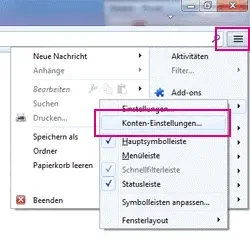
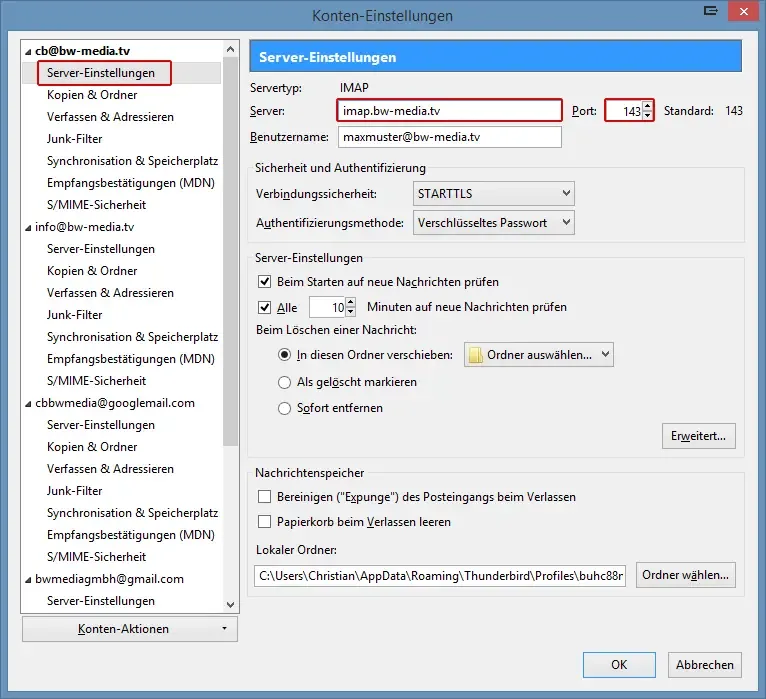
2. Servereinstellungen Ihres Kontos
Klicken Sie bei Ihrem Konto auf „Servereinstellungen“. Stellen Sie sicher, dass das Feld „Server“ die Adresse „imap.bw-media.tv“ enthält. Tragen Sie dann in die entsprechenden Felder folgende Werte ein:
- Port: 143
- Verbindungssicherheit: „STARTTLS“
- Authentifizierungsmethode: „Verschlüsseltes Passwort“
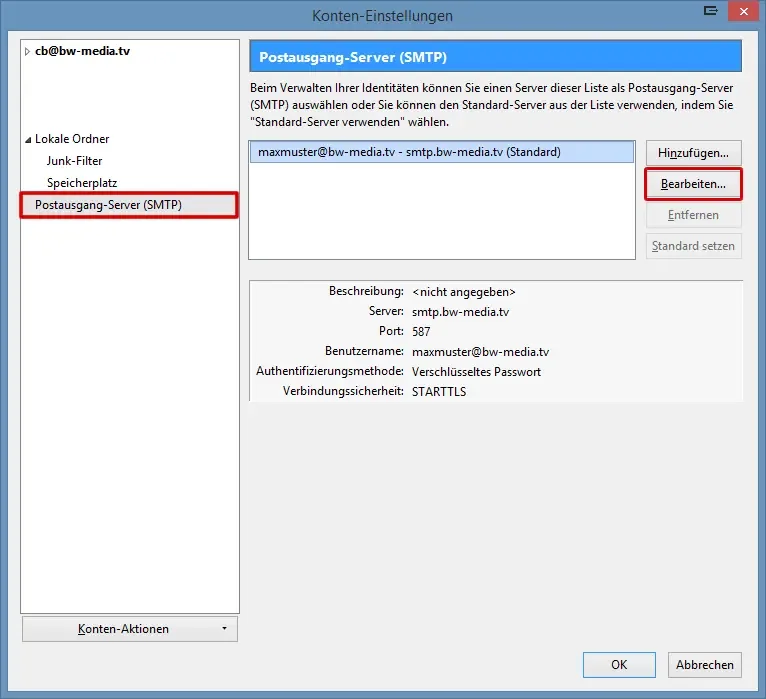
3. Postausgang-Server einrichten
Wechseln Sie im linken Menü zu „Postausgang-Server (SMTP)“. Wählen Sie anschließend den Server „smtp.bw-media.tv“ aus und klicken Sie auf „Bearbeiten“. Tragen Sie dann folgende Werte ein:
- Server: smtp.bw-media.tv
- Port: 587
- Verbindungssicherheit: „STARTTLS“
- Authentifizierungsmethode: „Verschlüsseltes Passwort“
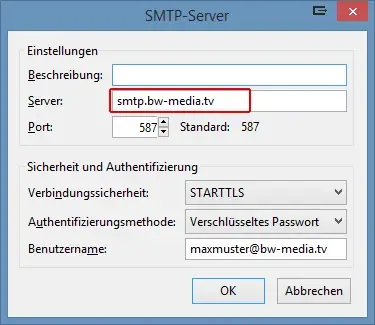
Bestätigen Sie Ihre Einstellungen mit „OK“.
Bei eventueller Nachfrage nach Ihrem Kennwort oder bei einer Aufforderung, das Zertifikat zu bestätigen, bitte entsprechend eine Eingabe tätigen und bestätigen. Es sind keine weiteren Änderungen erforderlich.
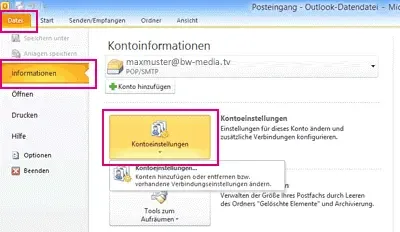
1. Kontoeinstellungen öffnen
Starten Sie Outlook und öffnen Sie über das Menü „Datei“ die „Kontoeinstellungen“.
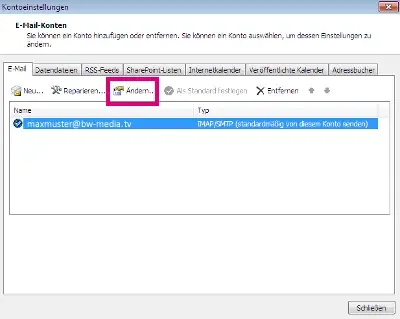
2. E-Mail-Konto auswählen
Wählen Sie das E-Mail-Konto @ihredomain.de aus und klicken Sie auf „Ändern“.
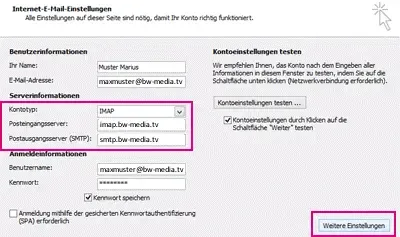
3. Kontotyp IMAP – Serverinformationen überprüfen
Stellen Sie sicher, dass die folgenden Felder diese Adressen enthalten:
- Posteingangsserver (IMAP): imap.bw-media.tv
- Postausgangsserver (SMTP): smtp.bw-media.tv
Klicken Sie nun auf „Kontoeinstellungen testen“.
Bei eventueller Nachfrage nach Ihrem Kennwort oder bei einer Aufforderung, das Zertifikat zu bestätigen, bitte entsprechend eine Eingabe tätigen und bestätigen. Es sind keine weiteren Änderungen erforderlich.
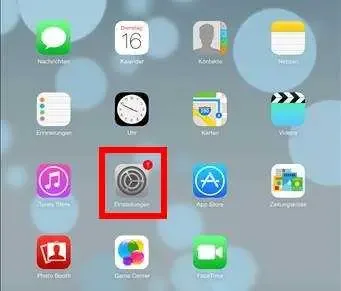
1. Kontoeinstellungen öffnen
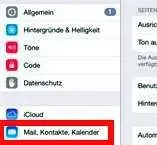
Tippen Sie auf dem Startbildschirm auf „Einstellungen“ und wählen Sie „Mail, Kontakte, Kalender“.
2. E-Mail-Konto auswählen
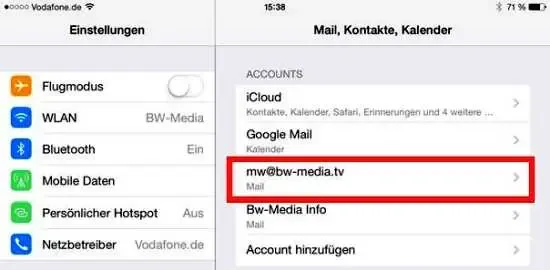
Wählen Sie Ihr E-Mail-Konto @ihredomain.de aus (hier im Beispiel mw@bw-media.tv).
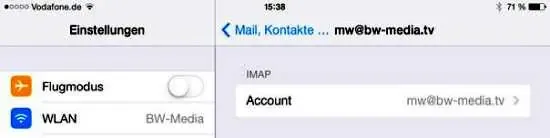
Wählen Sie den Account erneut an – es erscheint ein Fenster mit den Einstellungen.
3. Hostname eintragen
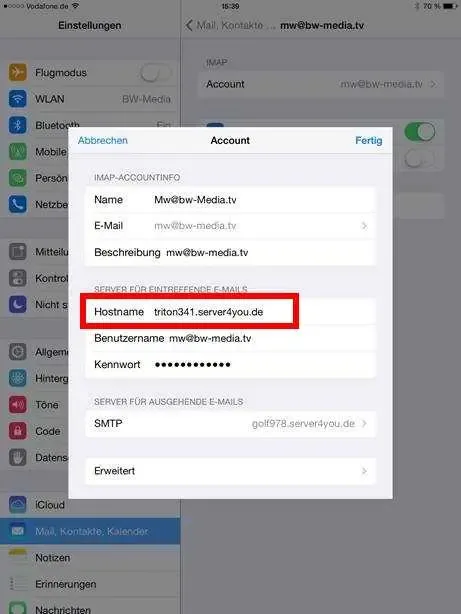
Wichtig ist hier der Punkt „Hostname“: Dort muss imap.bw-media.tv stehen, nichts anderes ist mehr zulässig. Nach dem Ändern des Hostnamens tippen Sie bitte auf „Erweitert“.
4. Ausgangsserver
Wählen Sie den Server aus und ändern Sie im folgenden Fenster den Hostnamen auf smtp.bw-media.tv.
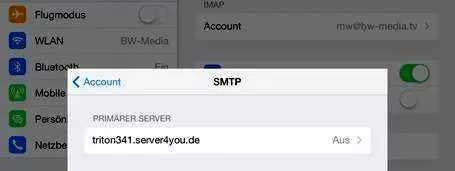
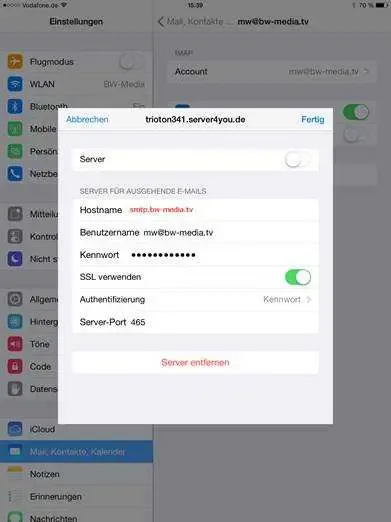
Tippen Sie auf „Fertig“ – der folgende Test sollte problemlos funktionieren. Anschließend tippen Sie so lange auf „Fertig“, bis Sie wieder auf dem Startbildschirm ankommen.
Bei eventueller Nachfrage nach Ihrem Kennwort oder bei einer Aufforderung, das Zertifikat zu bestätigen, bitte entsprechend eine Eingabe tätigen und bestätigen. Es sind keine weiteren Änderungen erforderlich.
1. Konten-Einstellungen öffnen
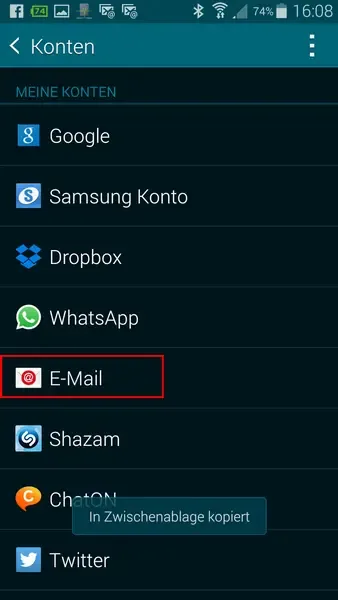
Gehen Sie über das Menü auf „Einstellungen“, öffnen Sie die „Konten“ und dann „E-Mail“.
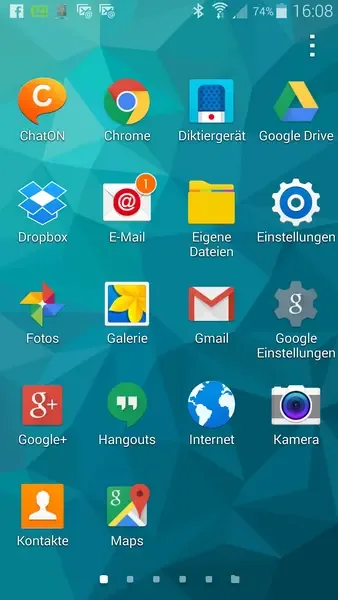
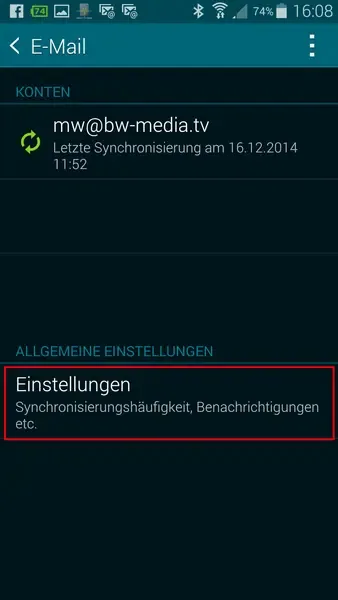
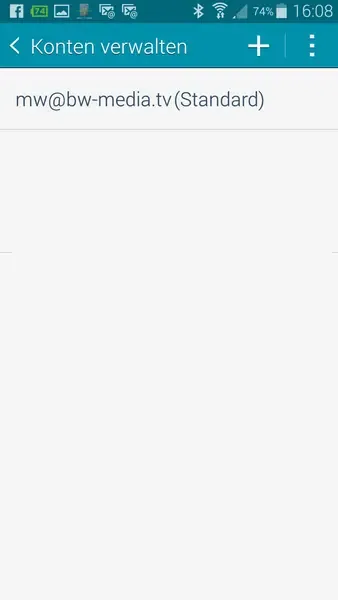
Tippen Sie auf „Einstellungen“ und wählen Sie Ihr Konto aus (im Beispiel mw@bw-media.tv).
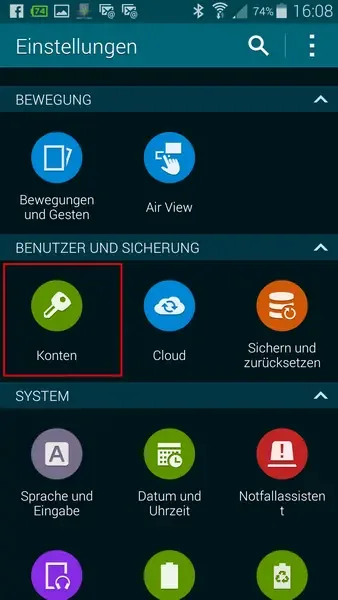
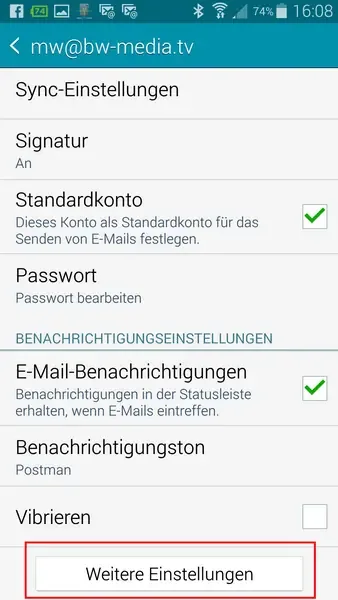
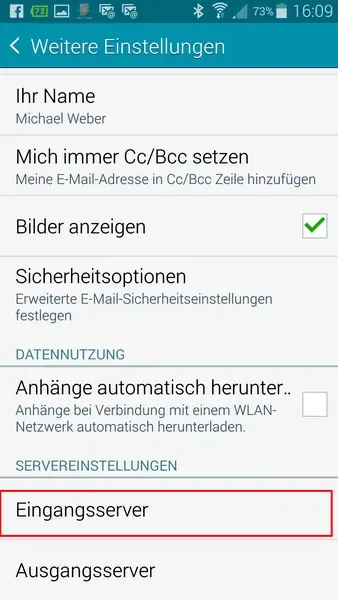
Tippen Sie auf „Weitere Einstellungen“ und wählen Sie zunächst den Eingangsserver aus.
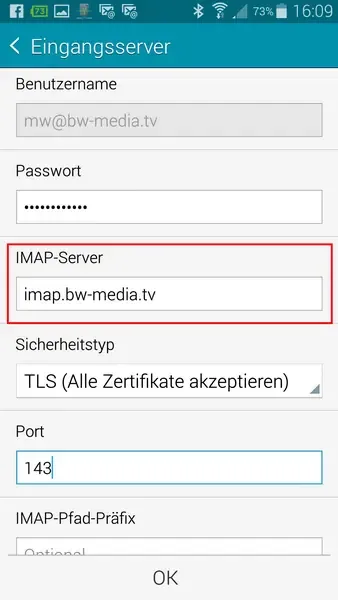
2. Eingangsserver
Stellen Sie sicher, dass das Feld „IMAP-Server“ die Adresse „imap.bw-media.tv“ enthält, und tragen Sie folgende Werte ein:
- Port: 143
- Verbindungssicherheit: „STARTTLS“
- Authentifizierungsmethode: „Verschlüsseltes Passwort“
Tippen Sie auf „OK“.
3. Postausgang-Server einrichten
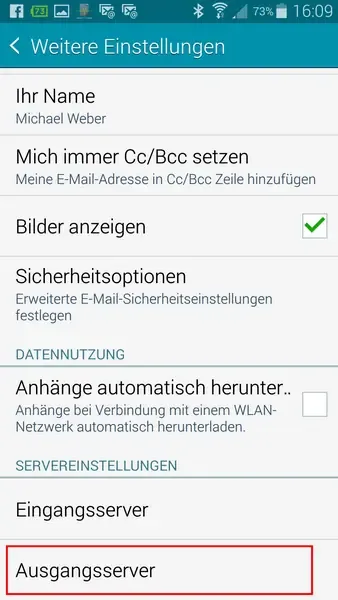
Tippen Sie auf „Ausgangsserver“ und tragen Sie folgende Werte ein:
- Server: smtp.bw-media.tv
- Port: 587
- Verbindungssicherheit: „STARTTLS“
- Authentifizierungsmethode: „Verschlüsseltes Passwort“
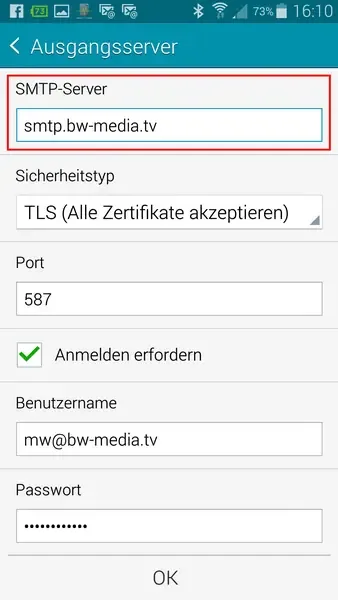
Bestätigen Sie Ihre Einstellungen mit „OK“.
Bei eventueller Nachfrage nach Ihrem Kennwort oder bei einer Aufforderung, das Zertifikat zu bestätigen, bitte entsprechend eine Eingabe tätigen und bestätigen. Es sind keine weiteren Änderungen erforderlich.